Почему на Kaggle ноутбук лучше понимать как рабочее место рядом с данными
На обычном локальном компьютере студент часто мыслит так: сначала скачал CSV, потом сам создал папку, потом открыл Jupyter Notebook, потом начал думать, где лежит файл и почему он не читается. На Kaggle логика другая. Здесь рабочее место создается уже вокруг данных. Notebook запускается в готовой облачной среде, а датасет можно подключить к нему как источник входа. Поэтому вместо вопроса “куда мне положить файл?” появляется более полезный вопрос: “как открыть вычислительную среду, которая уже знает, откуда брать входные данные?” Это важный психологический сдвиг. Kaggle не столько про ручное управление файлами, сколько про воспроизводимую среду. Если вы открыли notebook от конкретного датасета, другой человек может повторить ваш путь почти без организационного шума: открыть тот же notebook, увидеть те же input-файлы, запустить тот же код и получить ту же базовую структуру работы. Для Data Science это очень ценно, потому что воспроизводимость начинается не только с модели, но и с правильного входа в данные.С чего начинается создание notebook на Kaggle
Если у вас уже открыт датасет на Kaggle, самый естественный путь создать новый notebook — делать это прямо со страницы датасета. Тогда вы не создаете “пустой кодовый файл где-то отдельно”, а сразу связываете новую рабочую среду с нужными входными данными. Это особенно удобно для учебных задач, когда вы хотите начать анализ конкретного набора без лишнего ручного подключения. На странице датасета https://www.kaggle.com/datasets/senatorovai/boston-housing-1-14/code для этого обычно достаточно открыть меню с тремя точками в правом верхнем углу и выбрать пункт New notebook. Именно этот шаг и виден на первом скриншоте: Kaggle показывает, что notebook рождается не в вакууме, а как продолжение работы с данным датасетом.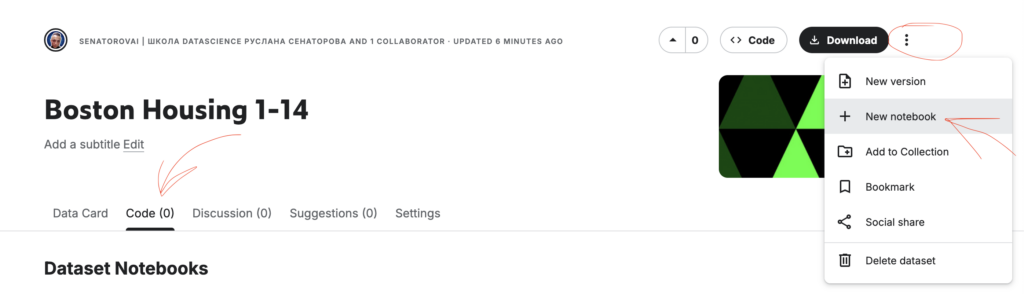
Что происходит после нажатия New notebook
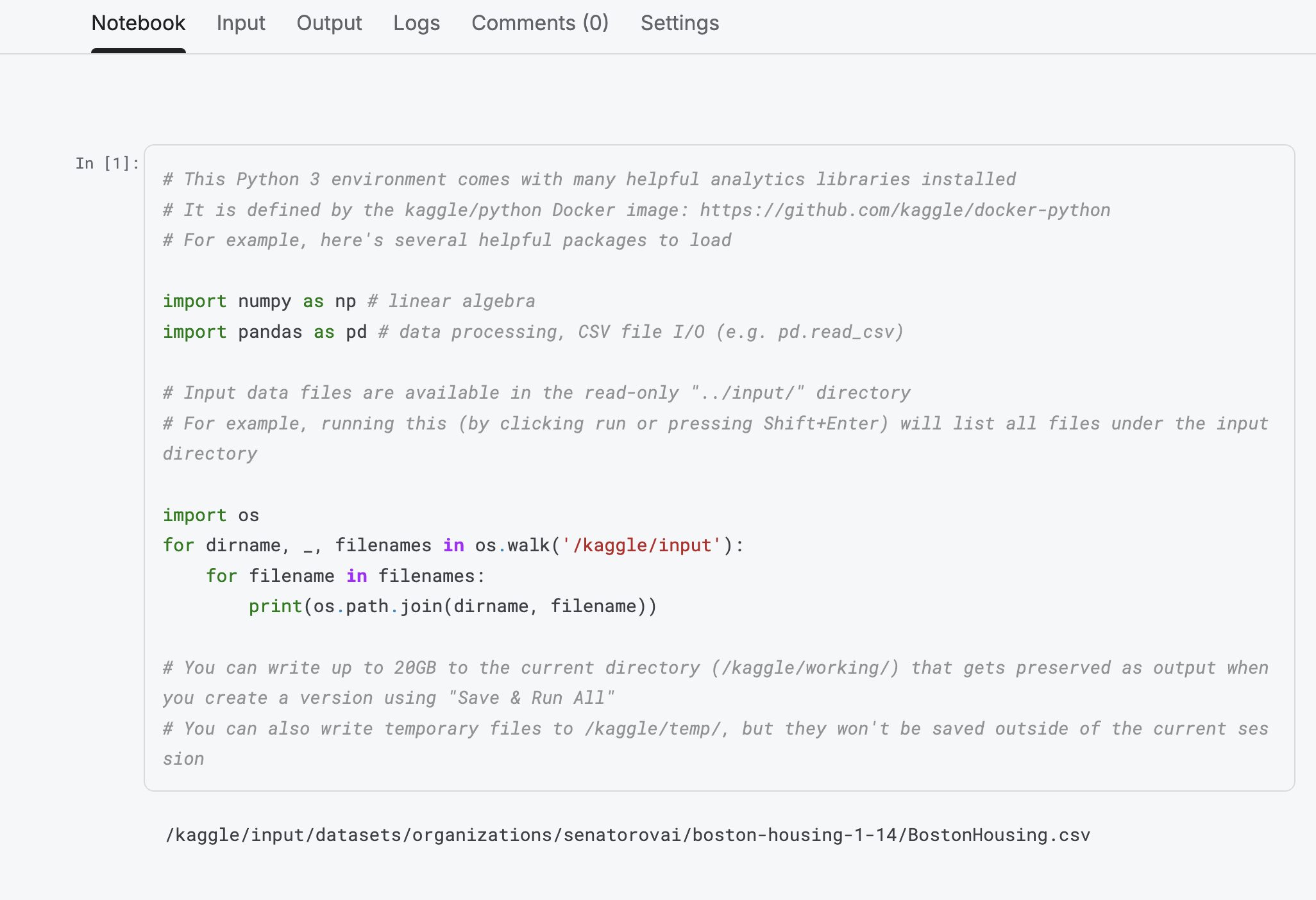
После создания нового notebook Kaggle открывает стандартную вычислительную среду. И здесь многим кажется, что ничего не произошло: перед глазами просто кодовая ячейка с предзаполненным Python-шаблоном. Но именно в этот момент уже произошла важная вещь: датасет подключен как входной источник. Это значит, что файлы оказываются доступны внутри read-only каталога/kaggle/input/.
На втором скриншоте как раз видно типичное состояние нового notebook. Сверху находятся вкладки Notebook, Input, Output, Logs, Settings. А в первой ячейке Kaggle сразу подсказывает стартовый шаблон кода, который перечисляет содержимое директории /kaggle/input/. Это не декоративный пример. Это подсказка к самой сути среды: данные уже лежат рядом, и ваша первая задача — увидеть их путь и прочитать их в Python.
На этом этапе особенно полезно видеть и соседний материал о том, как устроен учебный Kaggle competition с нуля. Он хорошо дополняет текущую тему, потому что показывает, как notebook, input-файлы и submission начинают работать уже не на уровне датасета, а внутри полноценного соревнования.
Почему путь /kaggle/input так важен
У Kaggle есть простая, но очень полезная архитектура: входные данные лежат отдельно от рабочей директории ноутбука. Папка/kaggle/input/ предназначена для чтения. Это означает, что вы не должны пытаться “перекидывать” туда свои файлы во время работы notebook. Если датасет подключен, Kaggle уже положил его туда сам. Это создает дисциплину: входные данные стабильны и доступны одинаково для всех запусков этого notebook.
Для Data Science это удобнее, чем кажется. Когда студент работает локально, он часто случайно меняет CSV, перезаписывает файл, хранит разные версии таблицы в похожих папках и потом уже не понимает, на каком наборе получил результат. На Kaggle такая путаница уменьшается. Путь к исходным файлам фиксирован, а изменения вы делаете уже в рабочей области, не затрагивая input-слой.
Где писать код проекта, как назвать notebook и что сделать перед публикацией
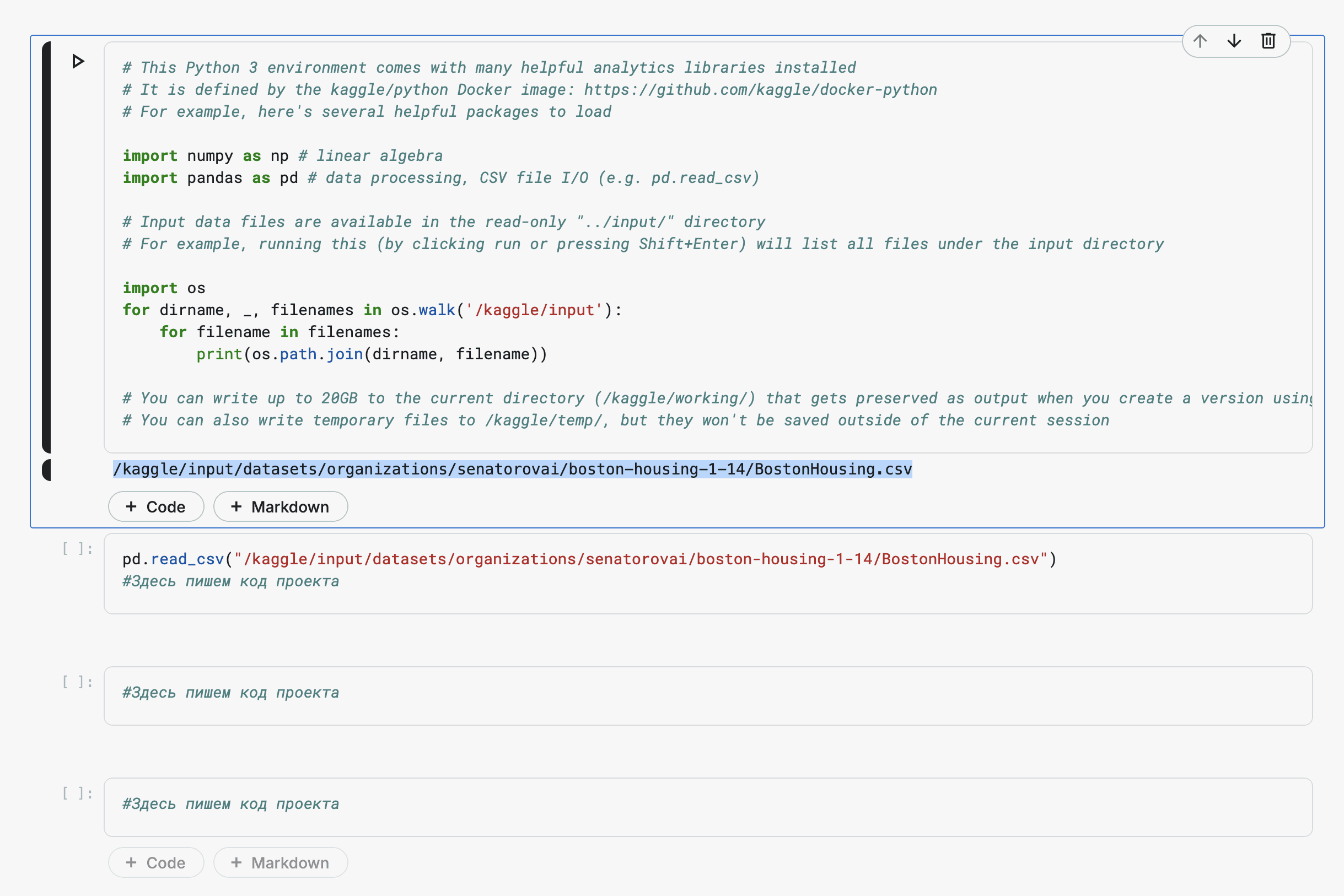
После того как датасет уже подключен и путь к файлу понятен, начинается следующая практическая часть, которую студенты часто упускают. Kaggle создает notebook с техническим черновым именем, а ниже стартовой ячейки оставляет вам обычное поле для кода. Именно там и нужно писать код проекта: не в комментарии к датасету, не в description страницы, а в самих кодовых ячейках notebook. Стартовый блок можно оставить как ориентир по/kaggle/input/, а основной анализ уже вести в следующих ячейках.
На практике правильный порядок выглядит так: сначала убедиться, что датасет читается, потом в ячейках ниже писать уже свой код проекта, а имя notebook сразу заменить на содержательное. Оставлять случайный draft-идентификатор неудобно и для вас, и для тех, кто потом будет открывать работу как часть портфолио.
 Если говорить совсем прикладно, название notebook должно сразу объяснять, что это за проект. Например, не
 notebook1ac3c5cc3b, а что-то вроде boston-housing-eda, boston-housing-linear-regression или другое осмысленное имя по задаче. Это мелочь только на первый взгляд. На деле именно такие мелочи отличают случайный черновик от аккуратной инженерной работы.
Как открыть настройки доступа и подготовить notebook к показу
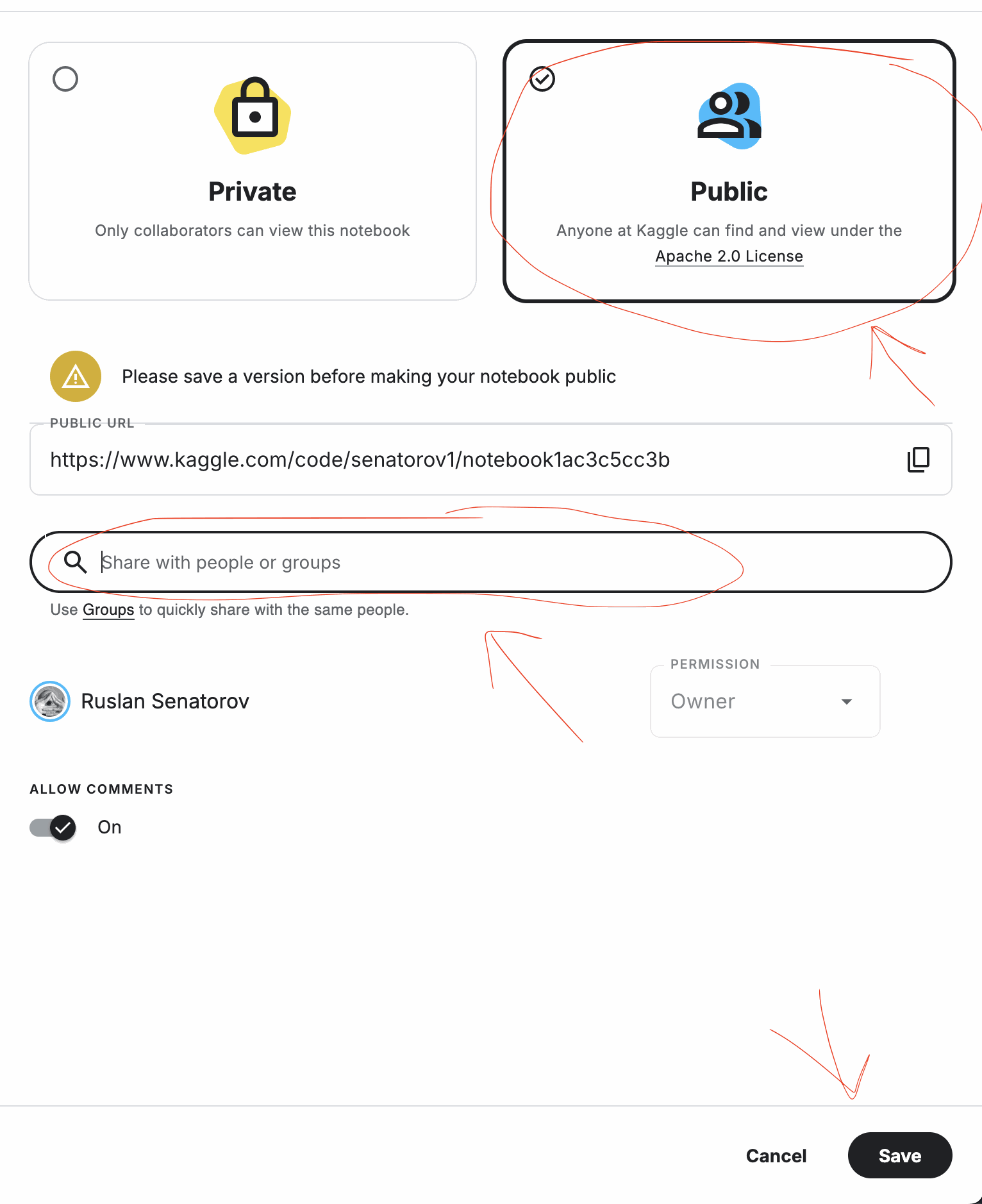
Следующий важный шаг — кнопка Share. Через нее открывается окно доступа, где решается сразу несколько вещей: будет ли notebook публичным, кого вы добавляете в collaborators и сохранены ли эти настройки через кнопку Save. Это уже не про чтение CSV, а про правильную публикационную дисциплину.
senatorov1. То есть логика здесь совсем прямая: открываешь Share, находишь поле поиска, начинаешь вводить нужный username, затем выбираешь найденный аккаунт из результатов и оставляешь ему нужный уровень доступа.

Почему эти шаги важны не только для интерфейса, но и для карьерной практики
Снаружи это выглядит как простая последовательность UI-действий. Но по сути здесь формируется очень правильная рабочая привычка. Хороший Data Science-проект — это не только код, который запустился. Это еще и понятное название, аккуратная структура notebook, доступность для проверки, возможность совместной работы и корректное сохранение версии. Именно такие детали потом создают впечатление профессиональной собранности. Когда человек делает Kaggle-notebook как часть портфолио, он на самом деле показывает не только pandas и графики. Он показывает, умеет ли он оформить рабочий результат так, чтобы другой человек смог его открыть, понять, воспроизвести и обсудить. И в этом смысле кнопка Share, collaborator и Save — это не мелочи, а часть общей инженерной гигиены.Эта часть особенно хорошо сочетается и с отдельным разбором того, как аккуратно работать в Jupyter Notebook. Хотя среды разные, дисциплина там одна и та же: ясная структура ячеек, осмысленные названия, чистый workflow и воспроизводимый код, который не превращается в хаотичный черновик.
Что путают чаще всего
Самая частая ошибка — создать notebook, прочитать датасет и на этом остановиться, забыв про имя проекта и настройки доступа. Вторая ошибка — считать, что public автоматически заменяет collaborator. Третья — менять настройки доступа, но не нажимать Save. Четвертая — писать весь проект в стартовой шаблонной ячейке, а не строить собственную структуру notebook через новые code-блоки. Пятая — оставлять случайное имя draft, которое потом ничего не говорит ни преподавателю, ни работодателю, ни самому автору через неделю.Что важно вынести из темы
На Kaggle notebook лучше создавать прямо от страницы датасета, потому что так платформа сразу связывает рабочую среду с входными файлами. После создания notebook датасет становится доступен через вкладку Input и через путь/kaggle/input/. Дальше нужно уже не просто читать CSV, а довести notebook до рабочего состояния: писать код проекта в ячейках notebook, задать ему осмысленное название, открыть Share, сделать notebook публичным, добавить нужного collaborator и обязательно нажать Save.
Если сформулировать совсем коротко, правильная работа с Kaggle начинается не с модели, а с понимания среды и оформленного workflow. Когда вы умеете создать notebook, подключить датасет, структурировать код и корректно открыть доступ, платформа перестает быть витриной и становится полноценным рабочим инструментом Data Science.
Если же смотреть на notebook уже как на карьерный артефакт, важно заранее понимать, как такие работы превращаются в осмысленную публичную витрину навыков. Для этого полезен и отдельный материал о том, как собрать GitHub-портфолио для Data Science и Python, чтобы Kaggle-проекты не оставались изолированными внутри платформы.